Mostrar mensagens com a etiqueta Cricut. Mostrar todas as mensagens

🌿 Qual a melhor máquina para ti!?!?


🧵 1. Cricut Joy

⭐ Para quem é indicada

  • Crafters iniciantes

  • Quem tem pouco espaço

  • Pequenos negócios focados em etiquetas, autocolantes e cartões

  • Quem quer uma máquina prática para uso rápido

✂️ Materiais que corta

  • Vinil adesivo

  • Vinil termo transferível (HTV/Iron-on)

  • Papel e cartolina fina

  • Smart Materials (sem tapete) até 1,20 m

  • Cartões pre-fold com lâmina especial

✅ Vantagens

  • Muito compacta e leve

  • Rápida de configurar

  • Ótima para etiquetas rápidas

  • Relativamente acessível

  • Aceita Smart Materials longos

❌ Desvantagens

  • Área de corte limitada

  • Não corta materiais espessos

  • Sem Print Then Cut

  • Não compatível com lâminas avançadas


🧵 2. Cricut Joy Xtra

⭐ Para quem é indicada

  • Negócios de personalizados pequenos

  • Quem quer Print Then Cut económico

  • Projetos regulares de stickers e etiquetas

✂️ Materiais que corta

  • Todos os da Joy

  • Folhas A4 para Print Then Cut

  • Cartolina até 250 g

  • Smart Materials maiores

✅ Vantagens

  • Compacta mas muito mais versátil que a Joy

  • Print Then Cut a cores

  • Perfeita para stickers

  • Mais área útil de corte

❌ Desvantagens

  • A potência continua limitada

  • Não corta materiais muito espessos

  • Mais cara que a Joy tradicional


3. Cricut Explore 3/4

⭐ Para quem é indicada

  • Quem faz personalizados com regularidade

  • Papel, vinis e iron-on

  • Pequenos negócios

  • Professores, scrapbookers e crafters de papelaria criativa

✂️ Materiais que corta

(Até ~200 tipos)

  • Vinil

  • HTV / Iron-on

  • Cartolina

  • Papel fotográfico

  • Acetato

  • Tecidos estabilizados (com backing)

  • Smart Materials (até 3,6 m)

Lâminas compatíveis

  • Lâmina Premium Fine Point

  • Lâmina Deep-Point

  • Lâmina para tecido (Bonded Fabric)

❌ Não compatível com

  • Lâmina rotativa

  • Lâmina Knife Blade

  • Materiais muito espessos

✅ Vantagens

  • Excelente relação qualidade/preço

  • Rápida

  • Boa área de corte

  • Print Then Cut cores/luz avançado

❌ Desvantagens

  • Limita cortes densos como madeira e couro grosso

  • Menos versátil que a Maker


🌟 4. Cricut Maker 3/4

⭐ Para quem é indicada

  • Crafters avançados

  • Negócios de personalizados diversificados

  • Quem trabalha com madeira fina, couro, tecidos, puzzles, projetos 3D

  • Cultura maker e artesanato profissional

✂️ Materiais que corta

(300+ materiais)

  • Todos os da Explore

  • Madeira balsa (2 mm)

  • Basswood

  • Couro natural

  • Feltro

  • Tecido (sem backing) com lâmina rotativa

  • Cartões espessos

  • Foam sheet (limitado)

  • Smart Materials até 3,6 m

Lâminas compatíveis

  • Rotativa (tecidos)

  • Knife Blade (materiais espessos)

  • Scoring Wheels

  • Lâminas especiais QuickSwap

✅ Vantagens

  • A máquina mais versátil

  • Maior potência de corte

  • Ideal para negócios

  • A que permite mais materiais diferentes

  • Resultados extremamente precisos

❌ Desvantagens

  • Preço mais elevado

  • Curva de aprendizagem maior

  • Mais pesada


🧵 5. Cricut Venture (máquina de grande formato)

⭐ Para quem é indicada

  • Negócios profissionais com grande produção

  • Projetos de paredes, montras, decoração, têxteis em massa

  • Lojas de personalizados

✂️ Materiais que corta

  • Vinil (adesivo e termo transferível)

  • Cartolina

  • Papel

  • Smart Materials até 22,8 m (produção contínua)

❌ Não corta

  • Madeira

  • Couro espesso

  • Tecido com lâmina rotativa

  • Materiais densos
    (Não substitui a Maker — complementa para produção em escala.)

✅ Vantagens

  • Área de corte enorme

  • Velocidade muito superior

  • Ideal para grandes quantidades

  • Muito precisa

❌ Desvantagens

  • Preço elevado

  • Ocupa bastante espaço

  • Não serve para projetos pequenos ou materiais espessos


🔍 QUADRO RESUMO – Qual máquina escolher?

MáquinaPerfeito paraPrint Then CutMateriais espessosSmart Materials longosNível
JoyEtiquetas, cartões, uso rápidoIniciante
Joy XtraStickers e papelariaIniciante/interm.
Explore 3Papelaria, vinil, negócios pequenosIntermédio
Maker 3Tudo: madeira, tecido, couro, 3DAvançado
VentureProdução em larga escala com vinil✔ (22 m)Profissional


Criem muito e sobretudo, divirtam-se!!! 
Sejam F E L I Z E S!!!
Cheiiinha de A M O R nos D E T A L H E S,
Beijinhos de mel 🐝
Sara

#aabelhita #imacreativegirl #craftasatherapy #mymakingstory #ilovemylife #ilovemyjob #imahappycrafter #happymom #happycrafting #socoisasbonitas #cricutportugal #cricut #cricutmade

https://m.media-amazon.com/images/I/61sANq9zQuL.jpg?utm_source=chatgpt.com

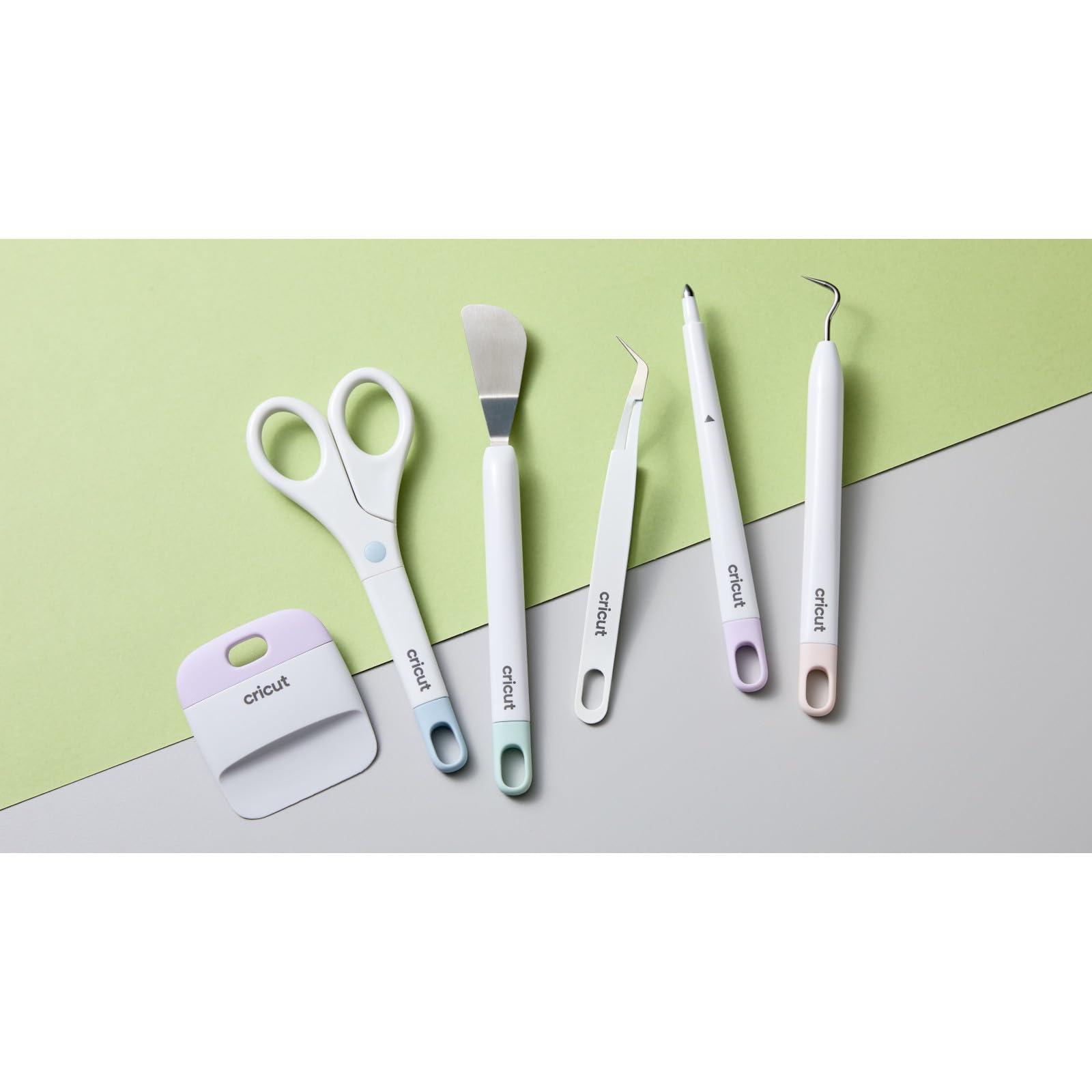
As ferramentas básicas da Cricut são aquelas que não cortam sozinhas, mas que fazem toda a diferença antes, durante e depois do corte.
São essenciais para:

  • remover o excesso de material

  • colar com precisão

  • preparar o tapete

  • garantir acabamentos limpos e profissionais


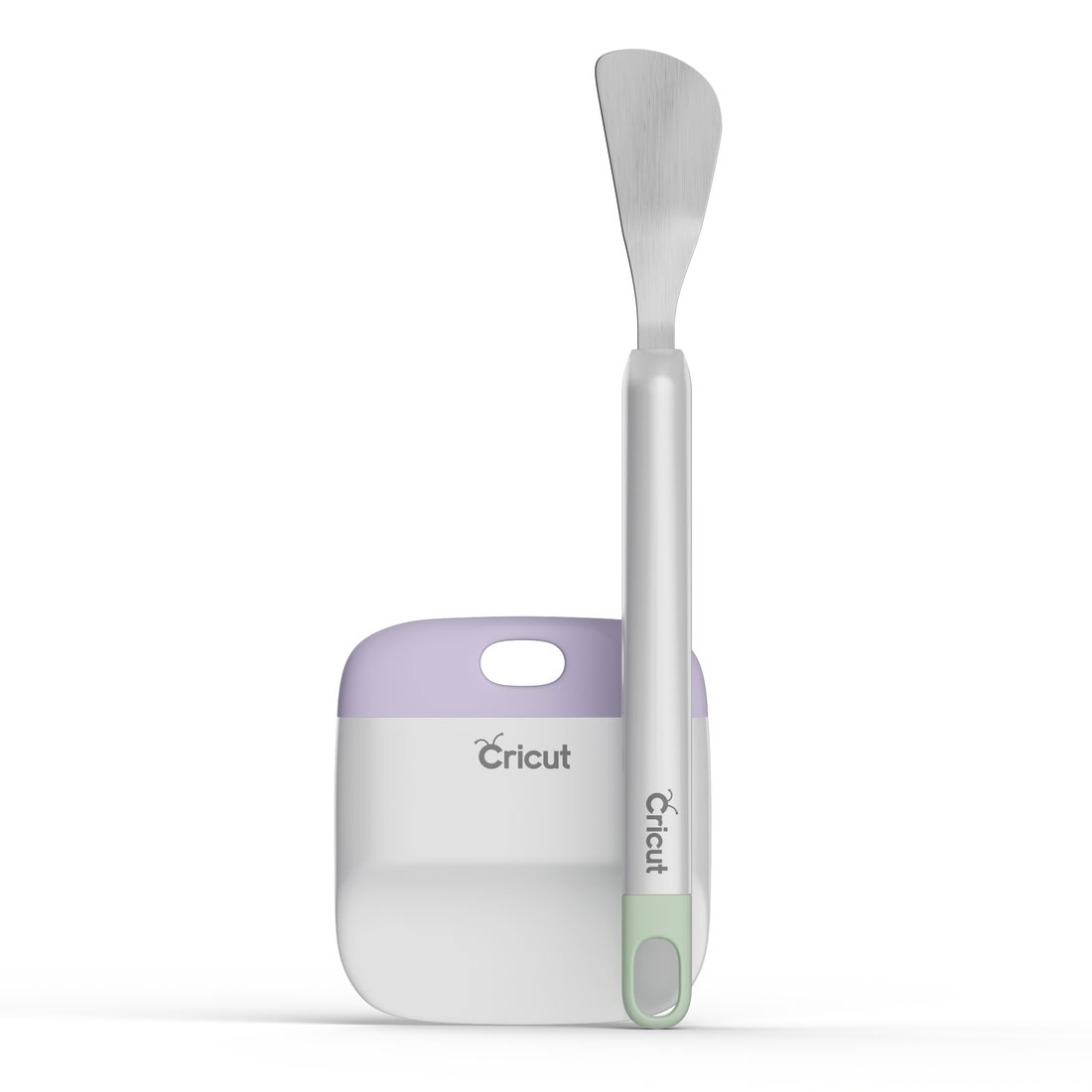
✂️ 1. Espátula (Spatula)

https://cricut.com/on/demandware.static/-/Sites-cricut-master-catalog/default/dw235810f4/images//2/0/2006697-1.jpg?utm_source=chatgpt.com

Para que serve:

  • Retirar cortes delicados do tapete

  • Evitar que o papel ou vinil dobre ou rasgue

Ideal para:

  • Papel fino

  • Cartolina delicada

  • Autocolantes Print Then Cut

Dica Abelhita 🐝

Usa-a deitada e com calma, começando sempre por um canto.


🪝 2. Gancho 

Para que serve:

  • Remover o excesso de vinil (weeding)

  • Trabalhos de precisão

Ideal para:

  • Vinil adesivo

  • Vinil têxtil (HTV)

  • Detalhes pequenos (letras finas, flores, mandalas)

Dica:

Trabalha sempre de fora para dentro para não levantar o desenho.


✂️ 3. Tesoura Cricut


Para que serve:

  • Cortar material antes ou depois da Cricut

  • Ajustes manuais rápidos

O que a torna especial:

  • Lâminas afiadas

  • Ponta precisa

  • Confortável para longas sessões de trabalho

Ideal para:

  • Vinil

  • Papel

  • Transferências térmicas


📐 4. Raspador (Scraper)

Para que serve:

  • Colar vinil de forma uniforme

  • Retirar bolhas de ar

  • Limpar restos de material do tapete

Ideal para:

  • Vinil adesivo

  • Transfer Tape

  • Limpeza geral do tapete

Dica:

Não presses demasiado em papéis finos – podes marcar.


📌 5. Pinça (Tweezers)

Para que serve:

  • Colocar detalhes muito pequenos

  • Ajustar letras ou elementos minúsculos

Ideal para:

  • Projetos delicados

  • Trabalhos minuciosos

  • Lettering pequeno


🧩 7. Kit de Ferramentas Básico Cricut

Normalmente inclui:

  • Espátula

  • Gancho

  • Raspador

  • Tesoura

  • Pinça

Vantagens:

✔ Mais económico
✔ Tudo a combinar
✔ Perfeito para iniciantes

🌸 Conclusão

As ferramentas básicas da Cricut:

  • não são opcionais

  • tornam o processo mais fácil

  • melhoram imenso o resultado final

💛 Investir nelas é investir em tempo, precisão e prazer criativo. 🌷 Pensem nisso!! 

Criem muito e sobretudo, divirtam-se!!! Sejam F E L I Z E S!!!

Cheiiinha de A M O R nos D E T A L H E S,

Beijinhos de mel 🐝

Sara

#aabelhita #imacreativegirl #craftasatherapy #mymakingstory #ilovemylife #ilovemyjob #imahappycrafter #happymom #happycrafting #socoisasbonitas #cricutportugal #cricut #cricutmade

Guia: Prensas Cricut —  que servem e prós/contras


1) Linha EasyPress (inclui EasyPress Mini, 9×9, 12×10 e EasyPress 3)

O que faz: é uma prensa de chapa plana portátil, pensada para transferir vinil termo-adesivo (HTV/iron-on), Infusible Ink e trabalhos de sublimação em peças planas (t-shirts, almofadas, bolsas, mantas). Vem em vários tamanhos para projetos diferentes. A EasyPress 3 adiciona conectividade Bluetooth e integração com a app Cricut Heat para instruções guiadas. 

Modelos/formatos comuns:

  • EasyPress Mini — ideal para detalhes e áreas difíceis (mãos, bolsos, mangas).

  • EasyPress 9×9 — modelo versátil para t-shirts e projetos mais comuns.

  • EasyPress 12×10 (ou 12×10/12″x10″) — para projetos maiores e produção ligeiramente maior.

  • EasyPress 3 — disponível nos mesmos tamanhos, com Bluetooth (app) e experiência guiada. 

Vantagens:

  • Aquecimento e distribuição de calor muito uniformes (placa cerâmica, elementos duplos) — resultados consistentes. 

  • Fácil de usar — controles simples, recomendações de tempo/temperatura (agora também via app na EasyPress 3). 

  • Portátil e segura: base de segurança + desligamento automático. 

  • Boas para principiantes e pequenos lotes.

Desvantagens:

  • Área de prensagem limitada (mesmo o 12×10 é pequena para peças muito grandes); não é ideal para produção industrial em grande escala.

  • Requer cuidado manual (manter pressão/tempo corretos) — quem precisa de pressões automáticas/consistentes em séries muito grandes pode preferir uma prensa de mesa profissional.

  • Não é indicada para objetos muito curvos (bonés, canecas) sem acessórios específicos.

Usos recomendados: t-shirts, sacos, toalhas, aplicações planas; detalhes com Mini; produtores que fazem encomendas em pequenos lotes. 


2) Cricut Mug Press

O que faz: prensa especializada para criar canecas personalizadas (projetos com Infusible Ink e blanks próprios da Cricut). A prensa envolve a caneca para transferir tinta de forma consistente. É pensada principalmente para Infusible Ink e blanks de caneca vendidos como “mug blanks”. 

Vantagens:

  • Design dedicado — oferece resultados profissionais em canecas (calor uniforme ao redor do corpo da caneca).

  • Muito fácil de usar para quem quer produzir canecas com Infusible Ink.

  • Menos margem de erro do que tentar aquecer uma caneca com um ferro ou com processos improvisados.

Desvantagens:

  • Só serve para canecas, ou outros objetos similares (pouca versatilidade).

  • Só funciona corretamente com materiais próprios/compatíveis (Infusible Ink e blanks compatíveis); nem todos os blanks ou métodos de impressão são suportados. 

  • Limitação de formato/tamanho das canecas (verificar compatibilidade com o blank).

Usos recomendados: quem faz canecas personalizadas com Infusible Ink — muito útil para vendas de presentes e encomendas individuais.


3) Cricut Hat Press

O que faz: prensa com chapa curva e forma de apoio (hat form) para aplicar iron-on/Infusible Ink em bonés, gorros e chapéus com superfície curva. Vem com base/form para estabilizar o interior do boné durante a prensagem. 

Vantagens:

  • Projetada para superfícies curvas — evita bolhas e vincos que dão problemas quando se tenta prensar um boné com uma chapa plana.

  • Ajustes de temperatura adequados para HTV, Infusible Ink e (em muitos casos) sublimation.

  • Compacta e relativamente fácil de guardar.

Desvantagens:

  • Área de trabalho pequena (específica para bonés) — só útil se tens interesse em personalizar chapéus.

  • Requer prática para posicionar corretamente o design e usar a fita resistente ao calor para fixar.

Usos recomendados: artesãos que personalizam bonés e chapéus — ótimo para merchandising, eventos e encomendas personalizadas.


4) Cricut Autopress

O que faz: prensa automática/semiautomática, concebida para produção profissional em pequeno-médio volume. Une potência e automação (abrir/fechar mecânico, tempos programáveis) para quem precisa de rendimento mais alto sem perder qualidade. É uma opção “prensa de nível profissional” dentro do ecossistema Cricut. 

Vantagens:

  • Alta produtividade — automatiza tempo/pressão, ideal para pequenas empresas que fazem muitas peças.

  • Mais consistente do que pressas manuais (menos erro humano).

  • Design pensado para ambiente doméstico/pequeno atelier, com aparência e segurança apropriadas.

Desvantagens:

  • Preço significativamente mais alto do que uma EasyPress.

  • Maior dimensão e menos portátil.

  • Pode ser exagerado para quem só faz projectos ocasionais ou encomendas esporádicas.

Usos recomendados: quem quer escalar negócio de personalização (vender em feiras, online, workshops com produção mais elevada), sem ir para prensas industriais maiores.


5) Acessórios importantes (sempre a considerar)

  • Tapete EasyPress / Base isolante — protege a mesa e ajuda na transferência uniforme. 

  • Fita resistente ao calor (heat-tape) — para fixar vinis/Infusible Ink em objetos curvos ou canecas.

  • Formas de apoio (hat form) — incluídas ou vendidas com Hat Press. 

  • Suportes e bases de segurança — algumas prensas vêm com base de segurança para pousar a prensa sem risco.

6) Como escolher a prensa certa — perguntas rápidas

  1. Que peças vais personalizar? → Planas (EasyPress), canecas (Mug Press), bonés (Hat Press).

  2. Quantas peças por mês? → Poucas/ocasional → EasyPress; dezenas/semana → Autopress.

  3. Precisas de mobilidade? → EasyPress (leve); Autopress (estacionária).

  4. Trabalhas com Infusible Ink? → EasyPress (funciona) e Mug Press (para canecas; compatibilidade confirmada com Infusible Ink).


7) Temperaturas e materiais — regras gerais

  • A maioria das prensas Cricut aquece até ~400°F (205°C) — temperatura usada para HTV, Infusible Ink e sublimação em muitos casos. Segue sempre as instruções do fabricante do material (tempo/temperatura/pressão). 

  • Para Infusible Ink, usar blanks compatíveis certifica melhores resultados (ex.: canecas específicas para Mug Press). 


8) Boas práticas e segurança

  • Usa sempre uma base isolante (EasyPress mat) por baixo da peça. 

  • Prende o material com fita resistente ao calor se a peça for curva/irregular.

  • Espera o tempo indicado e respeita o tempo de arrefecimento quando for pedido (algumas transferências requerem remoção fria).

  • Mantém a prensa limpa e guarda-a num local seco; controla o cabo e evita quedas.


9) Recomendações finais (por tipo de utilizador)

  • Hobby / iniciante: EasyPress 9×9 ou 12×10 + EasyPress Mini (se fores trabalhar muitos detalhes). Fácil, seguro e com excelente custo/benefício. 

  • Pequeno negócio / vendedor em feiras: combinação EasyPress (12×10) para variedade + Mug Press se fores vender canecas; considera Autopress se precisares de produtividade elevada. 

  • Produção: Autopress para lotes grandes (consistência e velocidade). 


Criem muito e sobretudo, divirtam-se!!!
Sejam F E L I Z E S!!!
Cheiiinha de A M O R nos D E T A L H E S,
Beijinhos de mel 🐝
Sara

#aabelhita #imacreativegirl #craftasatherapy #mymakingstory #ilovemylife #ilovemyjob #imahappycrafter #happymom #happycrafting #socoisasbonitas #cricutportugal #cricut #cricutmade


 O que são prensas térmicas e para que servem

As prensas térmicas são equipamentos que utilizam calor controlado e pressão uniforme para transferir um design para diferentes superfícies. São amplamente usadas no mundo do DIY, artesanato, personalização e pequenas produções, porque garantem resultados duradouros, profissionais e consistentes.

Ao contrário de um ferro de engomar doméstico, uma prensa térmica foi desenvolvida especificamente para:

  • Manter temperatura estável

  • Aplicar pressão uniforme

  • Trabalhar com tempos precisos

  • Garantir que o material se fixa corretamente à superfície

É essa combinação de calor + pressão + tempo que permite que o design não descole, não estale e não perca cor com as lavagens ou o uso.


Para que servem as prensas térmicas?

As prensas térmicas servem para personalizar uma grande variedade de objetos, através de técnicas como:

  • Vinil termoadesivo (HTV / Iron-On)
    Aplicação de letras, frases e desenhos em tecidos como t-shirts, sacos, sweatshirts, aventais ou almofadas.

  • Infusible Ink
    Transferência de tinta que se funde permanentemente com o material, criando um acabamento sem relevo, profissional e extremamente resistente.

  • Sublimação
    Processo em que a tinta passa do estado sólido para gasoso e se fixa quimicamente em superfícies preparadas (tecidos sintéticos claros, cerâmica, polímeros).

Com uma prensa térmica é possível personalizar, por exemplo:

  • T-shirts e roupa personalizada

  • Sacos de pano e tote bags

  • Almofadas, mantas e têxteis para o lar

  • Canecas e objetos de cerâmica

  • Bonés e chapéus

  • Presentes personalizados e lembranças para eventos


Porque usar uma prensa térmica em vez de um ferro?

Embora seja tentador usar um ferro de engomar, ele não oferece controlo nem consistência, o que pode resultar em:

  • Descolagem do vinil

  • Manchas

  • Cores irregulares

  • Baixa durabilidade

As prensas térmicas foram criadas para quem procura:

  • Resultados fiáveis

  • Acabamentos mais profissionais

  • Menos erros e desperdício de material

  • Segurança durante o processo


Prensas térmicas Cricut

As prensas térmicas da Cricut foram pensadas especialmente para criadores, artesãos e pequenos negócios, combinando:

  • Facilidade de utilização

  • Segurança

  • Design compacto

  • Compatibilidade com os materiais Cricut

São ideais tanto para quem está a começar como para quem já vende produtos personalizados e quer manter qualidade e consistência em cada peça.


Criem muito e sobretudo, divirtam-se!!!
Sejam F E L I Z E S!!!
Cheiiinha de A M O R nos D E T A L H E S,
Beijinhos de mel 🐝

Sara

 #aabelhita #imacreativegirl #craftasatherapy #mymakingstory #ilovemylife #ilovemyjob #imahappycrafter #happymom #happycrafting #socoisasbonitas #cricutportugal #cricut #cricutmade


🖨️✂️ O que é o Print then Cut (Imprimir e Cortar)?

O Print then Cut permite imprimir um design numa impressora comum (jato de tinta ou laser) e depois a Cricut lê marcas de registo à volta da imagem para cortar com extrema precisão.

👉 Ideal quando o design tem:

  • Muitas cores

  • Gradientes

  • Fotografias

  • Ilustrações detalhadas


✨ Para que serve o Print then Cut?

É perfeito para criar:

  • Autocolantes (stickers)

  • Etiquetas personalizadas

  • Imagens para scrapbooking

  • Decorações para festas

  • Imagens recortadas para colagens

  • Personagens, cartoons, fotos, etc.


🧰 O que precisas?

Essencial

✔ Máquina Cricut compatível
✔ Impressora (inkjet ou laser)
✔ Tapete Cricut (normalmente LightGrip – azul)
✔ Papel adequado (fotográfico, autocolante, papel normal, etc.)
✔ Design Space atualizado

Máquinas compatíveis

  • Cricut Joy Xtra

  • Cricut Explore (Air 2 / 3/ 4)

  • Cricut Maker / Maker 3/ 4

⚠️ A Cricut Joy (original) não faz Print then Cut


🖥️ Como preparar o ficheiro no Design Space

  1. Abre o Cricut Design Space

  2. Cria um novo projeto

  3. Carrega a imagem (PNG, JPG, SVG, etc.) ou escolhe do programa, tem imensas!

  4. Seleciona a imagem → no menu escolhe “Imprimir e Cortar”

  5. Ajusta o tamanho (respeitando o limite do Print then Cut)

  6. Coloca no tapete virtual

  7. Clica em Criar (Make It)

👉 O Design Space vai adicionar automaticamente uma moldura preta com marcas de registonão retires nem alteres.


📏 Tamanhos máximos (importante!)

Os limites podem variar ligeiramente com atualizações, mas regra geral:

  • A4: cerca de 19,5 × 26,5 cm de área útil

  • A moldura preta reduz sempre a área disponível

💡 Dica Abelhita:

Trabalha sempre com margens e evita colocar elementos muito perto da borda.


🖨️ Passo a passo: imprimir corretamente

  1. Clica em Enviar para impressora

  2. Escolhe:

    • Impressora correta

    • Papel certo

  3. Ativa:

    • ✔️ Usar sistema de cores da impressora

    • ✔️ Alta qualidade

  4. Desativa ajustes automáticos como:

    • “Ajustar à página”

    • “Redimensionar”

  5. Imprime

⚠️ Nunca alteres o tamanho da impressão


✂️ Cortar na Cricut

  1. Coloca a folha impressa no tapete (bem direita!)

  2. Insere o tapete na máquina

  3. A Cricut:

    • Lê as marcas pretas

    • Ajusta o corte

    • Corta exatamente o contorno do design

✨ É magia — mas tecnologia 😄


🎯 Calibração: quando e porquê?

A calibração garante cortes precisos.

🔧 Deves calibrar se:

  • O corte sai torto

  • Está a cortar fora da imagem

  • Mudaste de máquina

  • Atualizaste o Design Space

📍 No Design Space:
Menu → Definições → Calibração → Print then Cut

👉 Usa sempre o papel de calibração oficial.


📄 Papéis mais usados

  • Papel autocolante (matte ou glossy)

  • Papel fotográfico

  • Papel normal 160–200g

  • Papel especial para stickers

⚠️ Papéis brilhantes podem dificultar a leitura das marcas
💡 Truque: coloca fita cola mate sobre as marcas pretas


❌ Erros comuns (e como evitar)

❌ A Cricut não lê as marcas
✔ Boa luz, tapete limpo, papel bem colado

❌ Corte desalinhado
✔ Fazer calibração

❌ Impressão com cores erradas
✔ Ajustar perfil de cor da impressora

❌ Bordas brancas indesejadas
✔ Ajustar o offset no Design Space


💛 Dicas finais de crafter para crafter

✨ Trabalha sempre com ficheiros em boa resolução
✨ Guarda presets de impressão
✨ Faz testes antes de projetos finais
✨ Mantém tapetes limpos e calibrados


Criem muito e sobretudo, divirtam-se!!!
Sejam F E L I Z E S!!!
Cheiiinha de A M O R nos D E T A L H E S,
Beijinhos de mel 🐝
Sara

 #aabelhita #imacreativegirl #craftasatherapy #mymakingstory #ilovemylife #ilovemyjob #imahappycrafter #happymom #happycrafting #socoisasbonitas #cricutportugal #cricut #cricutmade

1) O que é Infusible Ink

Infusible Ink é um sistema de transferência de cor da Cricut em que a tinta (em folhas de Transfer Sheet ou em canetas/marcadores Infusible Ink) se funde no material em vez de ficar sobre a superfície como o vinil. O resultado é um acabamento perfeitamente liso, sem sensação de película, muito durável e com cores vibrantes — ideal para blanks compatíveis (geralmente brancos ou muito claros com revestimento especial). 

2) Materiais compatíveis (resumo prático)

  • Blanks recomendados: produtos “Infusible Ink blanks” (camisetas/roupa 100% poliéster ou com revestimento adequado, almofadas, canecas Infusible Ink, suportes rígidos preparados). Evita tecidos de algodão normal; Infusible Ink exige materiais compatíveis/brancos/claro. 

  • Tipologia de Infusible Ink:

    • Transfer Sheets (folhas com padrão/cores prontas) — recortar na Cricut.

    • Pens & Markers — desenhar em papel adequado (laser copy paper) e transferir. 


3) Ferramentas necessárias (máquinas e prensa térmica)

  • Máquina de corte Cricut (Explore/Maker/Joy/ Joy Extra) — para cortar Transfer Sheets; define material como Infusible Ink Transfer Sheet e espelha o desenho antes de cortar. 

  • Prensa de calor: Cricut EasyPress (2 ou 3), Cricut Autopress, Cricut Mug Press, Cricut Hat Press ou qualquer prensa que consiga a temperatura necessária (muitos processos exigem ~400°F / 205°C — confirmar para cada blank). As prensas da Cricut são as recomendadas porque têm perfis testados para blanks Infusible Ink. 

  • Tapete Standard Grip, lâmina fina (Fine Point) para Transfer Sheets, papel vegetal/butcher paper para proteção, fita térmica resistente (Heat Resistant Tape).


4) Passo-a-passo: Transfer Sheets

 (método mais usado)

  1. Design e tamanho: cria e dimensiona a imagem no Design Space; certifica-te que o desenho é menor que a placa de calor (não cobre toda a área do press). 

  2. Espelhar: ESPELHA o design (mirror) antes de cortar. 

  3. Colocar na base: coloca a Infusible Ink Transfer Sheet lateral da tinta para cima (> liner para baixo) no Standard Grip Mat. 

  4. Cortar + desbastar: corta com lâmina Fine Point; desbasta (weed) o excesso deixando só o desenho sobre o liner.

  5. Fixar ao blank: posiciona sobre o blank compatível; usa fita térmica para fixar ou, se o liner for suficientemente aderente, confirma que não se move. 

  6. Proteger e prensar: cobre com papel vegetal/butcher paper limpo; aplica calor com a temperatura e tempo corretos (ver tabela do Heat Guide para o blank específico). Faz uma única aplicação de calor — não mover a prensa durante a aplicação. 

  7. Remover com cuidado: retira o liner quando estiver frio o suficiente para evitar queimaduras; segue as instruções do blank para arrefecimento/curado.


5) Passo-a-passo: Pens & Markers (quando usas as canetas)

  1. Desenha com Infusible Ink Pens/Markers sobre laser copy paper .

  2. Fixar/recortar o desenho e seguir processo de transferência idêntico ao das transfer sheets (espelhar quando necessário, proteger com butcher paper, prensar uma vez). 

6) Configurações de calor — regra prática e referência

  • Regra prática: muitos projetos Infusible Ink exigem calor em torno de 400°F / 205°C e uma só aplicação (tempo varia conforme blank e prensa). Consulta sempre o Heat Guide da Cricut para a combinação exata (tipo de blank + tamanho do press). Não “deslises” a prensa sobre o desenho — aplica e mantém. 

Nota: o Heat Guide da Cricut é a fonte definitiva para tempos/temperaturas por material; usa-o sempre antes de prensar. 


7) Boas práticas e dicas profissionais

  • Usa blanks oficiais Infusible Ink sempre que possível — garantem resultado e consistência. 

  • Limpeza é tudo: remove fiapos e pêlos do blank (rolinho adesivo) antes de aplicar; qualquer resíduo pode causar marcas. 

  • Butcher paper limpo entre a prensa e o projeto — troca-o entre projetos para evitar transferência de tinta residual. 

  • Não sobrecarregues com várias camadas/pressas múltiplas — a tinta pode espalhar ou desbotar. Usa o método Slice & Set para combinar várias folhas numa só aplicação (método oficial). 

  • Dimensões: não cortar designs maiores que a placa do press; Infusible Ink funciona melhor com uma única passada uniforme.


8) Problemas comuns e como resolver (resumido)

  • Ghosting (sombra/dupla imagem): normalmente causado por movimento do material ao ser aquecido; usar fita térmica, superfície estável e não mover o press. Usa butcher paper novo e limpa. 

  • Expansão/“blurry” do desenho: pode vir de excesso de calor, prensar por seções (em vez de uma só aplicação) ou de material incompatível. Confirmar material e tempo/temp. 

  • Cores desbotadas: exposição a ar quente por tempo incorreto, ou múltiplas aplicações de calor. Uma única aplicação e usar blanks corretos ajuda. 

9) Segurança e armazenamento

  • Armazenamento das folhas e canetas: guarda em local fresco e seco; evita calor/sol direto.

  • Segurança de calor: usa luvas se necessário para manusear objetos quentes; segue as advertências do fabricante do press. 


10) Ideias de projetos fáceis

  • Canecas Infusible Ink (usando Cricut Mug Press)

  • T-shirts para bebé e camisetas (blanks poliéster branco)

  • Almofadas e capas para almofadas (blanks Infusible)

  • Placas rígidas personalizadas (blanks preparados)
    Para cada um, verifica as recomendações e configurações no Heat Guide e nas páginas do produto do blank. 


11) Checklist rápido antes de prensar

  1. Blank compatível (branco/claro) — ok?

  2. Design espelhado?

  3. Transfer sheet ou papel com caneta posicionado com tinta virada para o blank?

  4. Butcher paper limpo por baixo e por cima?

  5. Fita térmica onde necessário?

  6. Temperatura/tempo corretos confirmados no Heat Guide?

  7. Uma única aplicação de calor, sem mover a prensa?
    Se sim — pressiona.

Subscribe

* indicates required

Acompanhe-me no Youtube

@aabelhita

Labels

Sizzix mymakingstory Cardmaking Feito à mão Scrapbooking Cricut Home Projects Convite Tutorial CRAFTCRIATIVAS papercrafts Cricutbrandlover Natal Mixed Media Cartões CRAFTERIASCRIATIVAS Convite Comunhão lembranças Livro de Honra Convite Batismo #sizzixlifestyle XCut Album Spellbinders Convite Aniversário Sizzix Portugal Convites Cerimónia lembranças comunhão Tag's Cartões de Natal Lembranças Batismo Lembranças Crianças cricutbrabdlover AskSara Cartões Personalizados Lembrança Mini terço Sizzix Lovers Truques e Dicas Técnicas papercraft Convite Profissão de Fé Scrap ilovemyjob lifestyle Etiquetas Tag Marcador de Lugar Silhouette Cameo Cadernos Personalizados Divulgação Postais Aniversário Postal de Natal lembranças aniversário postal dia dos namorados Caixa Cartão Caixa Decorada Cartões Pop Up Comunhão Convite Tema Mickey Inspirações Reciclagem Sem categoria Sizzix_Lifestye Tema Mickey e Minie kidscrafts layout 14fevereiro Agendas Caixa Criativa Carimbos Cartões Dia do Pai Ceramica Perfumada Cesta Lembranças Convite Tema Minie Convites Casamento Feltro Filhos e Cadilhos I Love My Job Journaling Lançamentos Oferta Padrinhos Ofertas Nascimento PODCAST Postais para Páscoa Postal Personalizado Presentes Personalizados Páscoa Sizzix Blogger Winnie The Pooh eventos kids sizzixportugal ABELHITA Arte em Papel Artes Decorativas Arvore Natal Bola Acrílica Caixa Recordações do Bebé Canetas Cartão Oferta Cartão Parabéns Colas Crafts Desafio Dia da Mãe Ementa Lembrança Vela Lembranças Profissão de Fé Life Sytle Life style Livro de Honra Scrapbooking Mariquilla Mini Album Novo Lançamento Oferta Avós Porta-Chaves Porto Canal Postais Personalizados Prensas Termicas Roupa Personalizada Tapetes Cricut Vaso Floral Vinil agenda caneca creativeworld cricutjoy ficaremcasa happycrafting happycrafts postais Postais Temáticos postal dia do pai unboxing Álbum Personalizado #sizzixbigshot 50 anos de casamento 662108 APP Babete Bodas de Ouro Bola de Sabão Bola decorada Boofle. Caixa de Natal Caixa didática Caixinhas de Natal Cameo4 Cartões Páscoa Christhmas Convite Garrafinha Convite Tema Princepezinho Convites Craft Room Dia de S. Valentim Dia do Pai Etiquetas Cricut Fashion Ferramentas Festa Aniversário Flip-it Foil Free Paper Guia Máquinas Halloween Indicadores Infusible Ink Laminas Livro decorado Mintay Molduras O Mundo de Mia Obrigado Oferta Casamento Os descendentes Pinhata Pintado à mão Postais Temáticos Postal Oferta Print and Cut Revista Faça Fácil Scrapbooking. SHOWROOM SIZZIXBLOGGER SizzixLifestle Tela Tema Nemo Tema Os Animais de Beatriz Potter Tema Rapunzel Tim Holtz Vela Vela Comunhão Workshops acessorios bigshotfoldaway bigshotswitch covid19 diy explosionbox frankfurt giveaway happyscrap mugpress mysizzixhome p sizzix_lifestyle sizzixaroundtheworld socoisasboas socoisasbonitas stayhome staysafe velas workshop

Popular Posts